沒有啟動服務器服務 重裝XP系統找不到服務器的修復方案
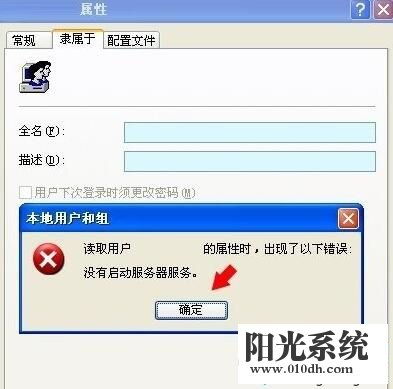
重裝Windows XP系統后,許多用戶會遇到系統提示“沒有啟動服務器服務”的問題,導致無法訪問網絡資源或執行某些操作。這通常是由于系統服務未正確啟動或配置錯誤所致。以下是針對此問題的詳細修復方案,由專業計算機系統集成服務技術員提供。
問題原因分析
- 服務未啟動:Server服務是Windows XP中提供文件和打印機共享功能的關鍵服務。重裝系統后,該服務可能被禁用或未自動啟動。
- 網絡配置錯誤:IP地址、子網掩碼或默認網關設置不正確,導致系統無法識別網絡環境。
- 驅動程序問題:網卡驅動程序未正確安裝或版本不兼容,影響網絡連接。
- 系統文件損壞:重裝過程中可能因介質問題導致關鍵系統文件缺失或損壞。
修復步驟
- 檢查并啟動Server服務:
- 點擊“開始”菜單,選擇“運行”,輸入“services.msc”并回車。
- 在服務列表中找到“Server”服務,確保其啟動類型設置為“自動”,并點擊“啟動”按鈕。如果服務已停止,重新啟動它。
- 驗證網絡配置:
- 右鍵點擊“網上鄰居”,選擇“屬性”,然后右鍵點擊“本地連接”并選擇“屬性”。
- 雙擊“Internet協議(TCP/IP)”,確保IP地址、子網掩碼和默認網關設置正確。如果使用DHCP,選擇“自動獲取IP地址”。
- 更新或重裝網卡驅動程序:
- 打開“設備管理器”(通過“控制面板”->“系統”->“硬件”選項卡),檢查“網絡適配器”下是否有黃色感嘆號。
- 如果有,右鍵點擊網卡設備,選擇“更新驅動程序”或“卸載”后重新安裝。建議從制造商官網下載最新驅動程序。
- 使用系統文件檢查器:
- 在“運行”對話框中輸入“cmd”打開命令提示符,輸入“sfc /scannow”并回車。系統將掃描并修復損壞的文件。需插入Windows XP安裝光盤以完成修復。
- 檢查防火墻和安全軟件:
- 確保Windows防火墻或第三方安全軟件未阻止Server服務。暫時禁用防火墻進行測試,如果問題解決,重新配置規則。
預防措施
- 在重裝系統前備份所有驅動程序和網絡設置。
- 使用正版系統安裝介質,避免因文件缺失導致問題。
- 定期更新系統補丁,以修復已知服務漏洞。
如果以上步驟無法解決問題,建議聯系專業計算機系統集成服務提供商,他們可以提供遠程或現場支持,確保系統穩定運行。通過正確配置服務,您可以快速恢復網絡功能,避免影響日常工作。
如若轉載,請注明出處:http://www.dzzqappxz.cn/product/31.html
更新時間:2026-01-07 12:27:25